目次
- はじめに
- Android端末のインストールについて
- 端末がeSIMに対応しているか分からない
- インストール方法
- 方法1:QRコードでインストール
- 方法2:アクティベーションコードの手動入力でインストール
1. はじめに
- Android端末のインストールについて
Google Pixelをモデルにしています。
Androidは端末ごとに画面推移や表示項目が異なるため、 ご利用の端末と案内画面が異なっておりご不明な場合は、チャットサポートまでお問い合わせください。 - 端末がeSIMに対応しているか分からない
【旅行前】お使いの端末がeSIM対応端末か確認する方法 (iOS/Android)の記事をご確認ください。
2. インストール方法
方法1:QRコードでインストール

<操作手順>
1)「設定」を開く
2)「モバイルネットワーク(ネットワークとインターネット)」を開く
3)「SIM」をタップ
※「SIMマネージャー」などの表示がございます。
4)「eSIMの追加」をタップ
※「+」マークなどの表示がございます
5)「新しいeSIMをダウンロード」をタップ
※「eSIMの設定」などの表示がございます。
6)QRコードの読み取り画面が表示されます
7)保存したQRコードを選択し、次の画面で「完了」をタップしてください。
必ずインストールをしたい端末で対応を行ってください
トリファアプリ内にインストール用コードの記載がございます。 以下手順でQRコードを保存してください。
【インストール情報の確認方法】
①トリファアプリ画面下部「マイ旅行」をタップ
②ご購入されたプランをタップ
③画面上部「基本情報」をタップ
④画面下方「eSIM設定情報」をタップ
⑤「QRコードをダウンロード」をタップし、写真フォルダに保存
8)eSIMが「SIM」画面に追加されたかを確認
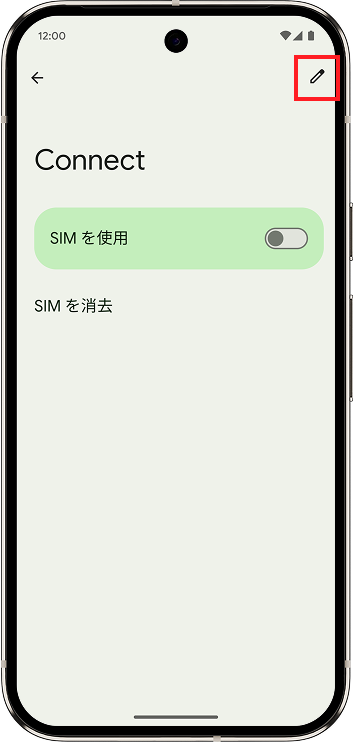
9)名称の変更(任意)
トリファのeSIMの名称は、端末によって異なります。
回線がオン(有効)の状態で、右上の[鉛筆マーク]から、eSIMの名称変更が可能です。
※推奨:「トリファ・韓国・7日間」など

方法2:アクティベーションコードの手動入力でインストール
1)〜5)までは【方法1】と同じ手順を行なってください
6)「こちらの解決方法をお試しください」をタップし、「手動で入力」をタップ
7)トリファアプリ記載のコードを入力し、「完了」をタップしてください

トリファアプリ内にインストール用コードの記載がございます。 以下手順でアクティベーションコードを確認してください。
【インストール情報の確認方法】
①トリファアプリ画面下部「マイ旅行」をタップ
②ご購入されたプランをタップ
③画面上部「基本情報」をタップ
④画面下方「eSIM設定情報」をタップ
⑤「アクティベーションコード」をタップし、コピーする
8)eSIMが「SIM」画面に追加されたかを確認
9)名称の変更(任意)
トリファのeSIMの名称は、端末によって異なります。
回線がオン(有効)の状態で、右上の[鉛筆マーク]から、eSIMの名称変更が可能です。
※推奨:「トリファ・韓国・7日間」など
ご不明な点がございましたら、チャットサポートまでお問い合わせください。
アプリの「アカウント」→「チャットサポート」からもお問い合わせいただけます。
この記事は役に立ちましたか?
それは素晴らしい!
フィードバックありがとうございます
お役に立てず申し訳ございません!
フィードバックありがとうございます
フィードバックを送信しました
記事の改善におけるご協力ありがとうございます。