目次
- はじめに
- インストール方法
1. はじめに
eSIMインストールの際には、インターネット接続が必要です。
iPhoneをWi-Fiまたはモバイルデータで接続し、インターネット接続を確保してください。
<注意事項>
トリファのeSIMは、現地の電波を受信した時点で利用が開始されます。
そのため、プラン対象国内でインストールを行うと、その時点で電波を受信し、利用開始となりますのでご注意ください。
2. インストール方法
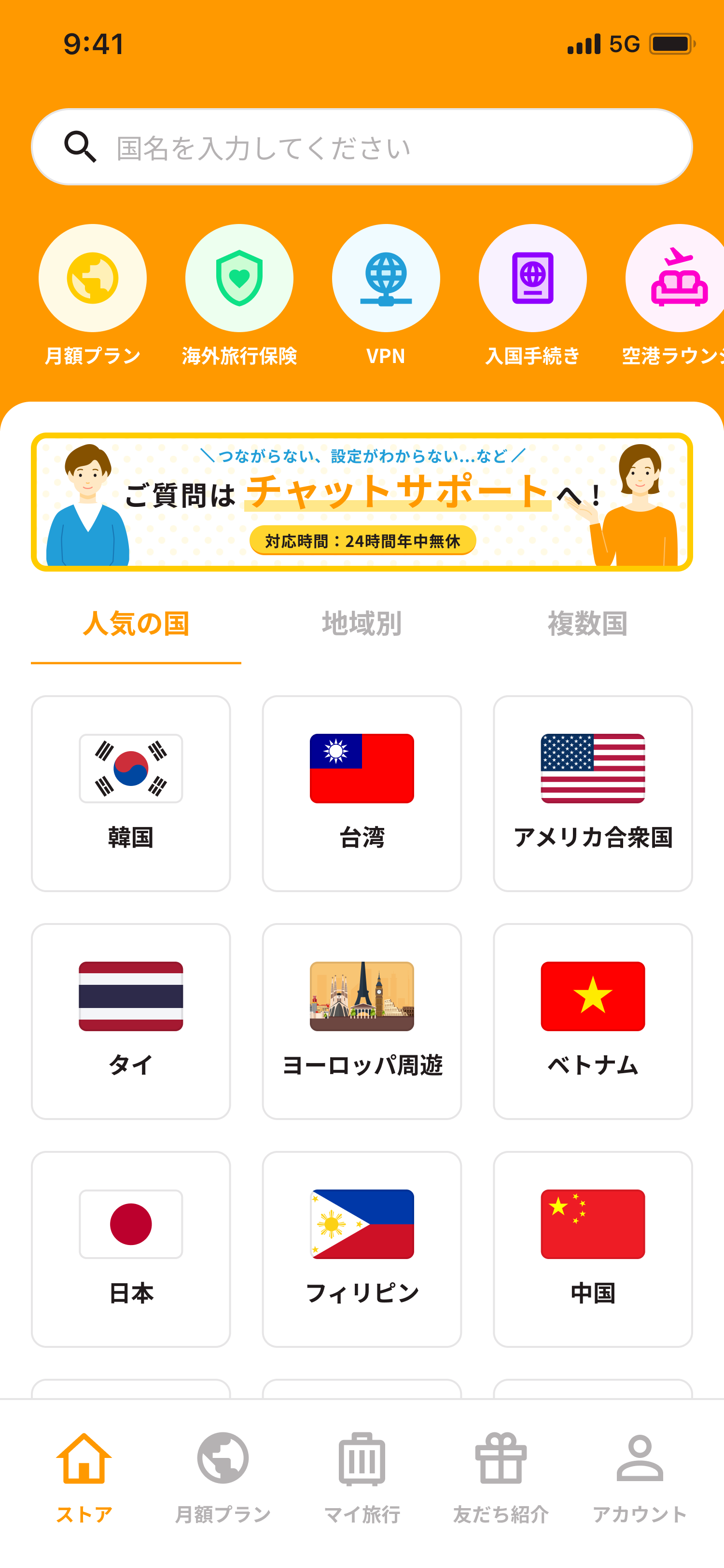
1)トリファアプリを開く
iPhone内にインストールした「トリファ」アプリを開きます。
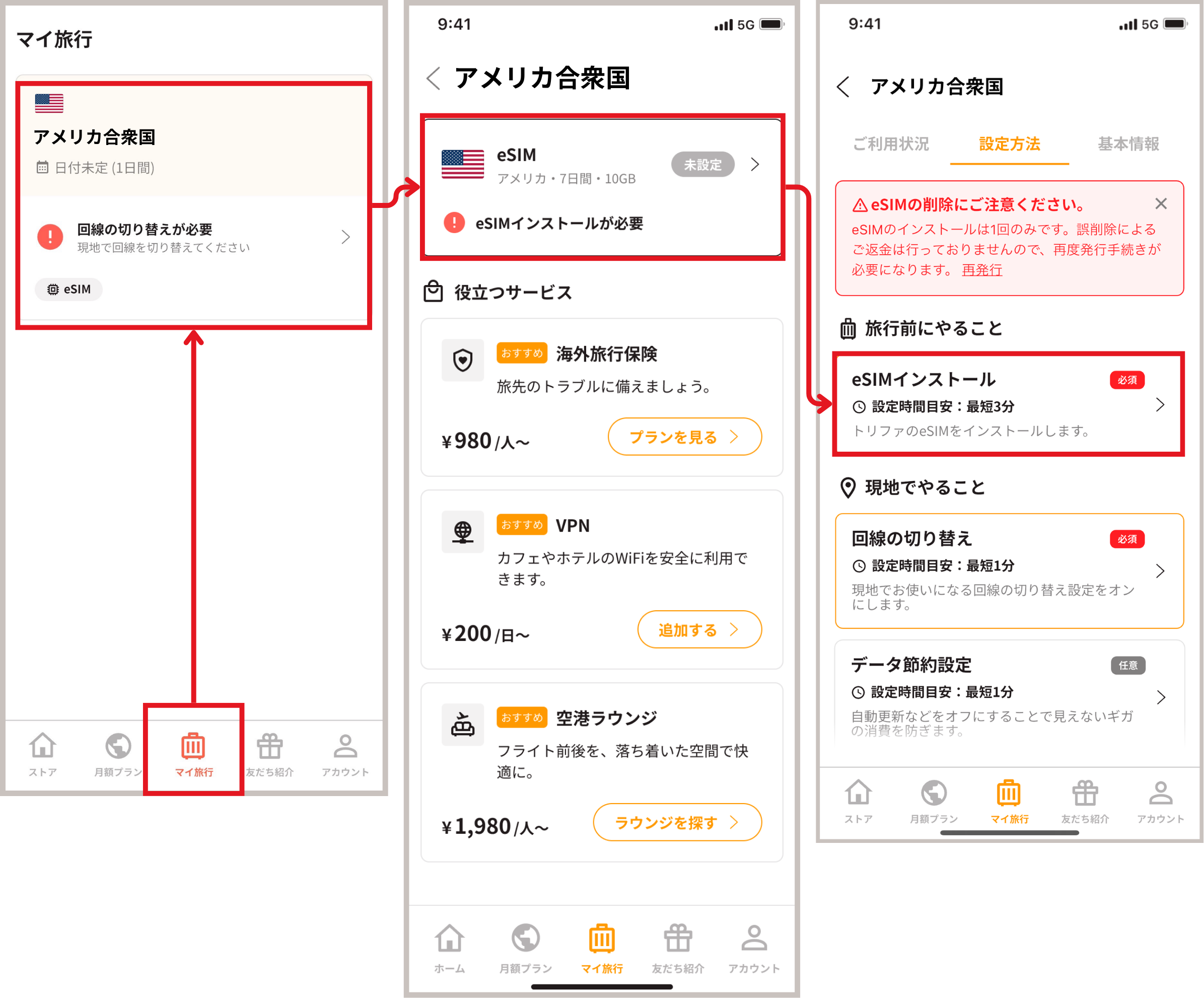
2)「マイeSIM」を選択し、「設定方法」ページから「eSIMインストール」を選択
画面下のメニューから「マイeSIM」を選択します。「設定方法」ページで、インストール方法や現地での回線切替方法が確認できます。
3)「インストールをはじめる」を選択
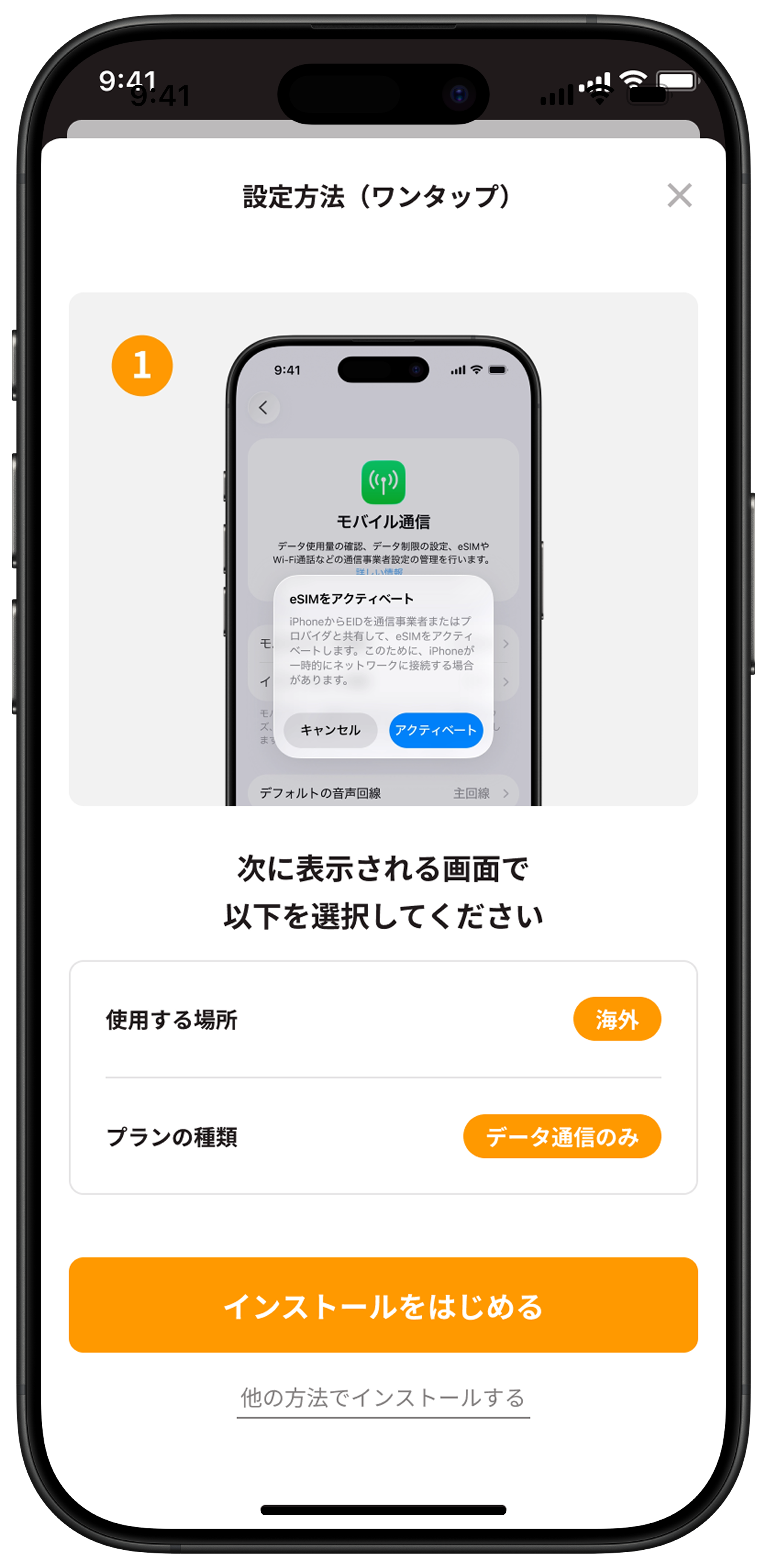
4)画面に沿って「アクティベート/許可」をタップ
iPhoneの「モバイル通信」画面に切り替わり、「アクティベート/許可」をタップし、案内に沿って画面を進めてください。
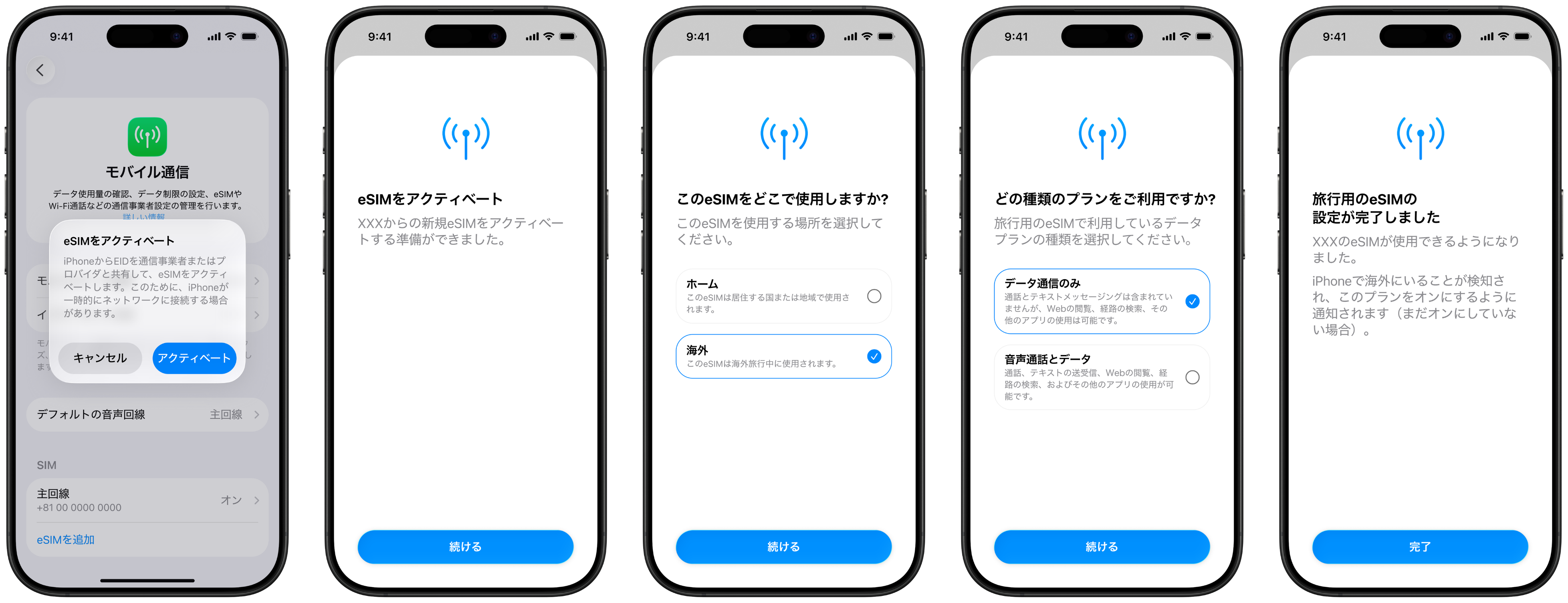
※2026年9月時点|トリファのeSIMは電話番号が付与されていないため「データ通信のみ」をご選択いただく必要がございます。
5)eSIMインストール完了
「設定」→「モバイル通信」画面の「SIM」欄に、新しい回線が追加されているかご確認ください。
※トリファのeSIMをインストールした際に、「トリファ」ではなく、端末によって「モバイルデータ通信」「副回線」「仕事」「旅行」など名称が指定されます
回線が「オン」または「オフ」の状態で追加されていれば、インストールは完了です。
「アクティベート中...」の場合は、回線が「オン」または「オフ」となるまでお時間をおいてください。
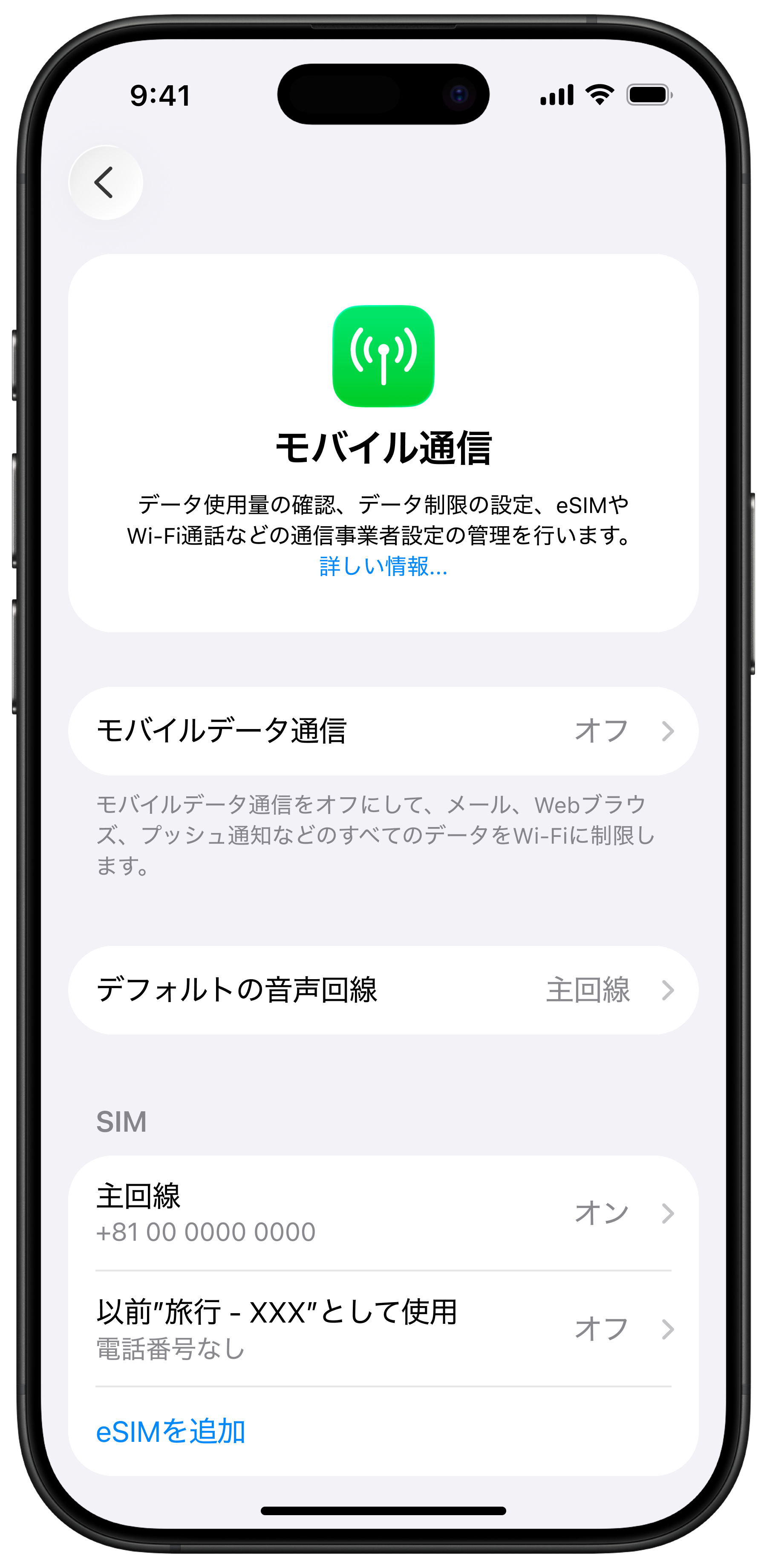
※ インストールが長引いた場合や、すでにインストール済みのeSIMを再度インストールした場合、エラーが表示されることがございます。その際に「設定→モバイル通信」画面上に新しい回線が追加されておりましたらインストールは完了しておりますので、ご安心ください。
【オススメの対応】追加した回線の名称を変更する

追加されるトリファの回線の名称は、端末によって異なります。
現地でのスムーズなご利用のため、カスタム名称で「国名」や「トリファ」などにご変更いただくことをお勧めしています。

<変更操作手順> 設定>モバイル通信画面にて
1)【名称変更をしたい回線】をタップ
2)画面上部【モバイル通信プランの名称】をタップ
3)【カスタム名称】にお好きな名称を入力
お困りの場合は、チャットサポートまでお問い合わせください。
※トリファアプリ「アカウント→チャットサポート」からもお問い合わせが可能です。
この記事は役に立ちましたか?
それは素晴らしい!
フィードバックありがとうございます
お役に立てず申し訳ございません!
フィードバックありがとうございます
フィードバックを送信しました
記事の改善におけるご協力ありがとうございます。